Prompt (指令輸入)
從一個好點子開始
在 Build 模式中,您的 Prompt 就是程式碼。賴講師建議您使用「角色 + 任務 + 限制」的黃金公式來描述您的需求。
例如:「你是一個專業的健身教練 (角色),請幫我設計一個一週健身計畫生成器 (任務),介面要簡潔、深色系 (限制)。」
賴講師的 Prompt 秘訣
- 具體描述功能:不要只說「好用的功能」,要說「包含計時器和進度條」。
- 指定視覺風格:明確指出「現代極簡風」或「賽博龐克風」。
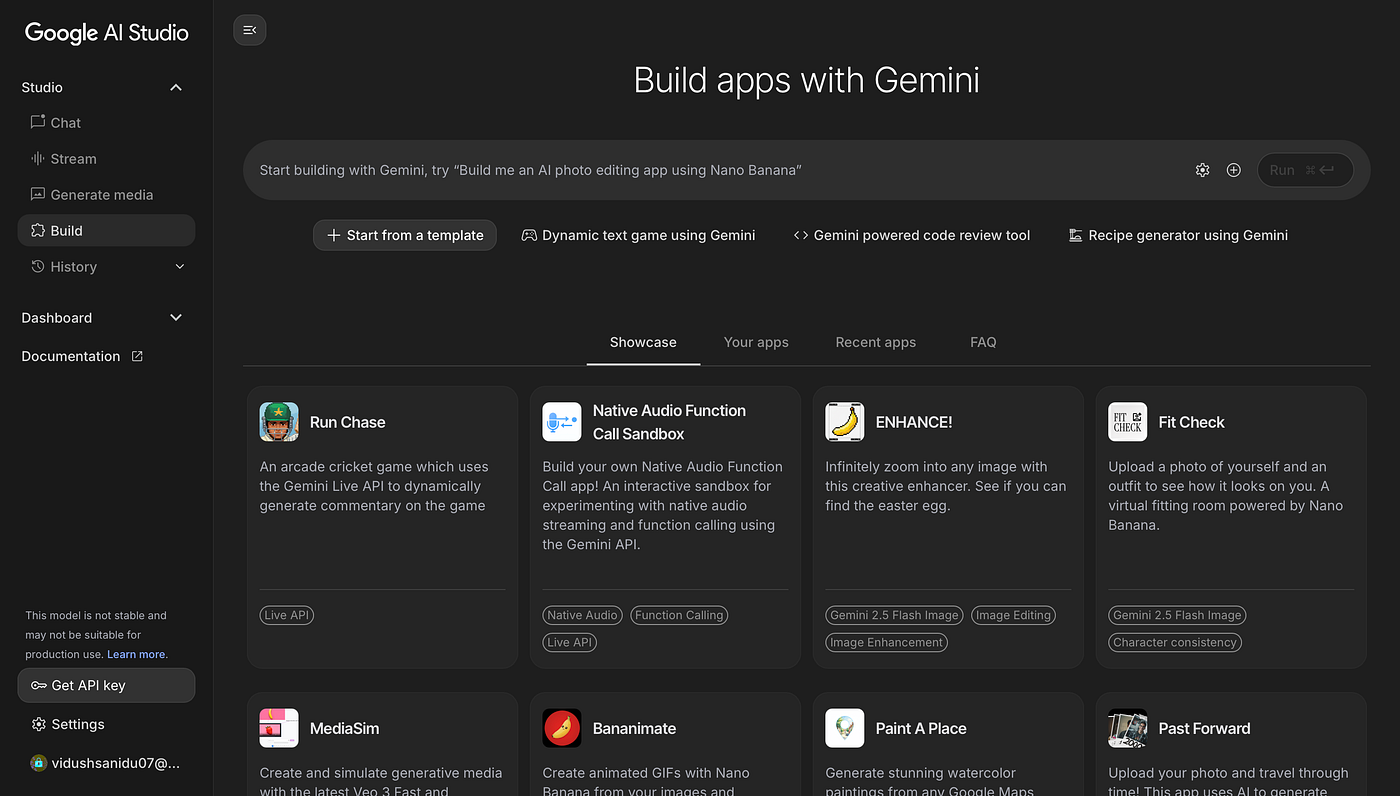
Preview (即時預覽)
所見即所得
當您按下 Enter,Gemini 就會開始編寫程式碼,並在右側視窗即時渲染出應用程式的樣子。 這是一個互動的過程,您可以直接點擊按鈕、輸入文字,測試每一個功能是否如您所願。
背後的魔法
其實 Gemini 不只是生成畫面,它生成的是完整的 React 程式碼。 您可以隨時切換到 "Code View" 查看原始碼,這對於學習前端開發也是絕佳的教材。
Refine (精準微調)
Annotation Mode
覺得按鈕顏色不對?或是標題字太小?不需要重新輸入長長的 Prompt。
開啟 Annotation Mode,直接點擊您想修改的元素,然後告訴 AI:「把這個改成紅色」。
這就是 Vibe Coding 的精髓——直覺、快速、優雅。

Deploy (一鍵部署)
分享您的成果
滿意您的作品了嗎?點擊右上角的 Deploy 按鈕,Google 會自動為您生成一個公開連結。 您可以把這個連結分享給朋友、同事,甚至放在您的作品集中。 從創意到產品,就是這麼簡單。
賴講師的部署檢查清單
- 檢查 API Key:確保您的 API Key 有正確設定,且沒有暴露在前端程式碼中。
- 測試 RWD:在手機和電腦上都要測試一遍,確保版面沒有跑版。
- 設定 Meta Tags:別忘了設定標題和描述,讓分享連結更好看。

部署流程全解析

1. 點擊 Deploy 按鈕
在介面右上角找到藍色的 Deploy 按鈕。點擊後會出現部署選項選單。

2. 選擇部署方式
您可以選擇部署到 Google Cloud Run (適合正式專案) 或生成靜態連結 (適合快速分享)。

3. 獲取公開連結
等待幾秒鐘,系統會生成一個專屬的 URL。複製這個連結,您的應用程式就正式上線了!